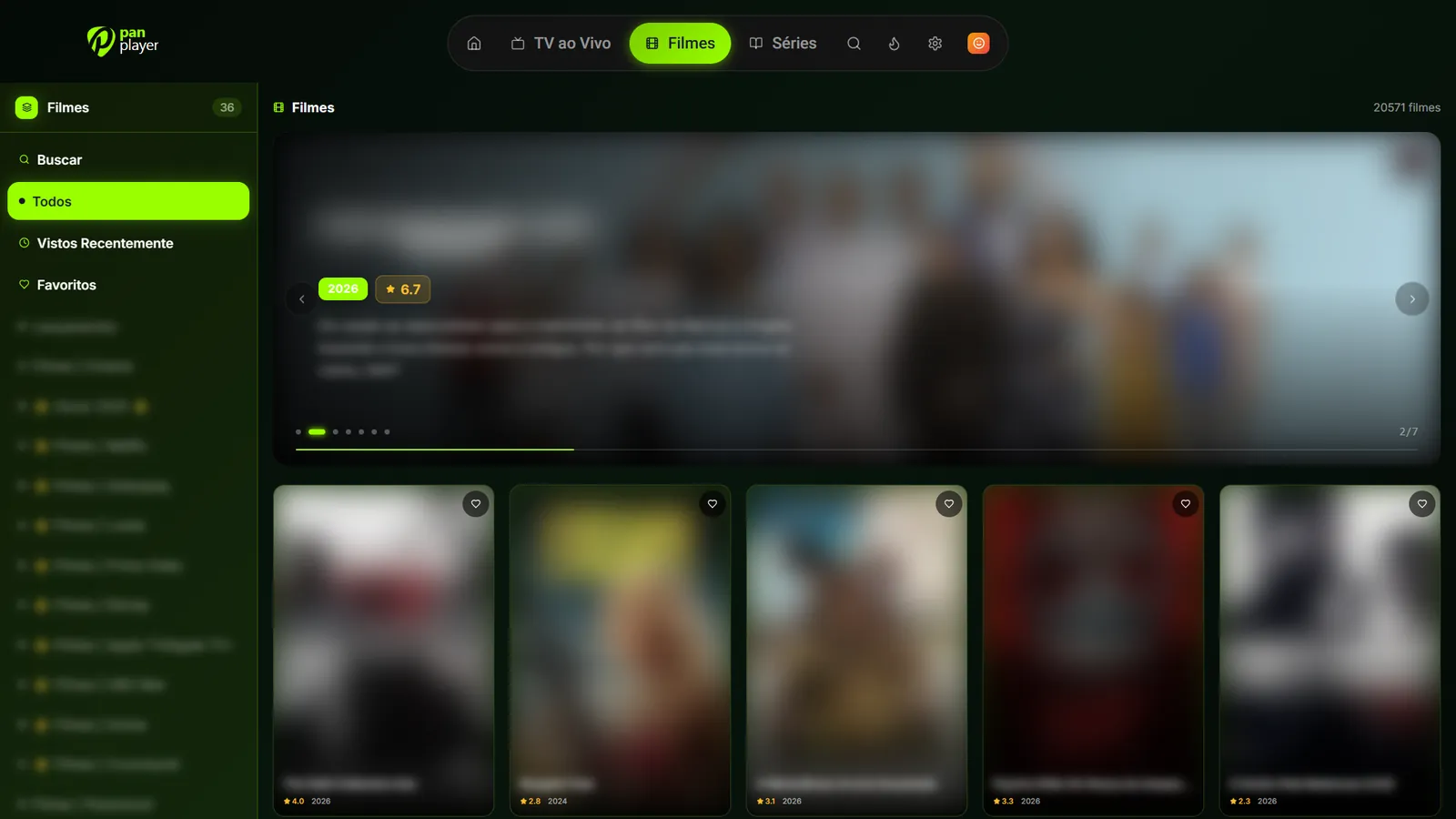
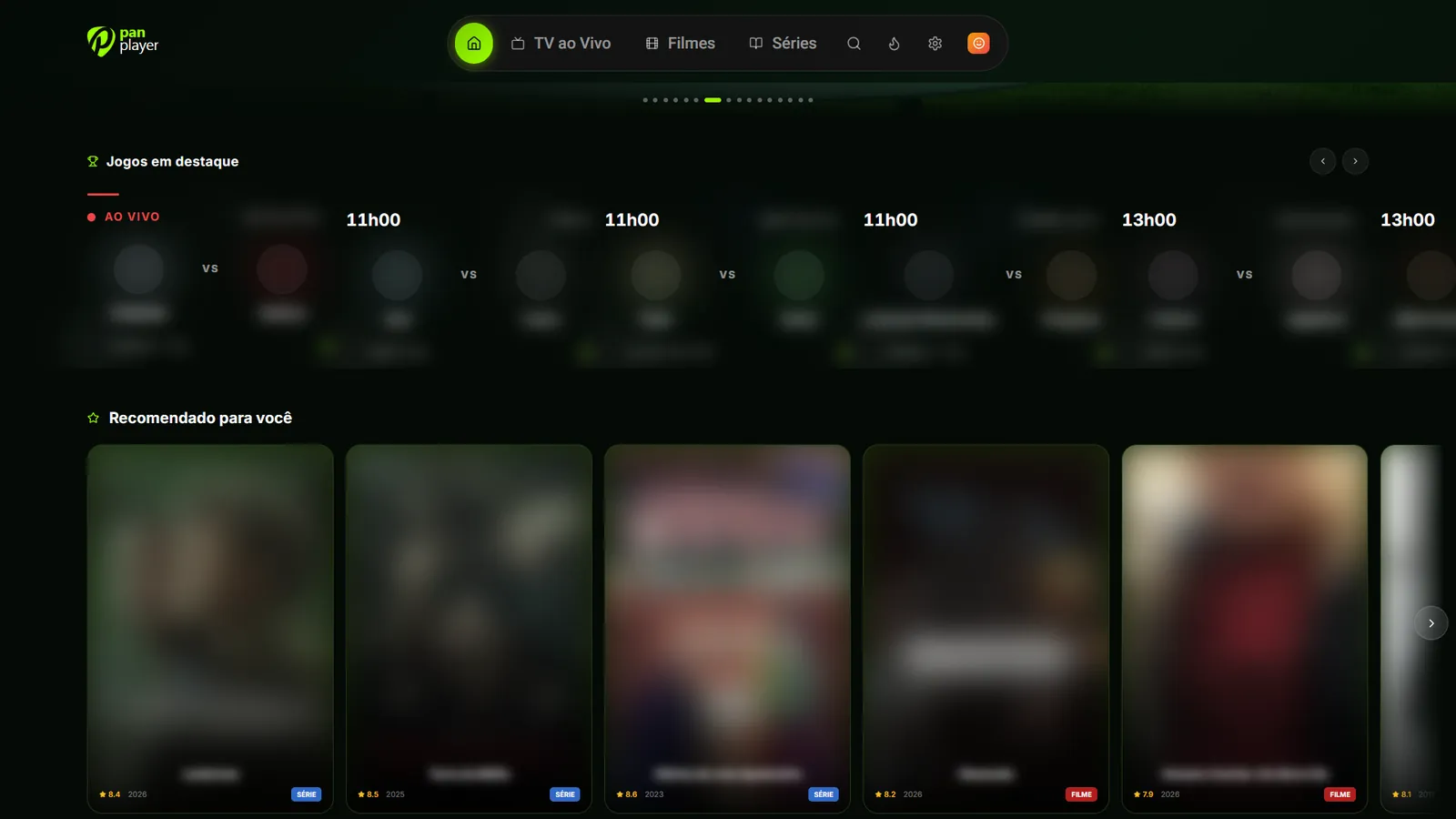
Como instalar o Pan Player na Smart TV LG, Samsung e Roku
Passo a passo para instalar o Pan Player em TVs LG (webOS), Samsung (Tizen) e Roku e entrar só com usuário e senha, sem digitar endereço de servidor.
Instalar o Pan Player na Smart TV leva poucos minutos e não exige nenhum truque: o app fica na loja oficial de cada marca. Neste guia você vê o caminho para TVs LG (webOS), Samsung (Tizen) e aparelhos Roku, e no final aprende a entrar na conta sem precisar digitar um endereço de servidor enorme com o controle remoto.
Antes de começar, um lembrete importante: o Pan Player é um player. Ele não vende, não fornece e não armazena canais, filmes, séries ou listas; todo o conteúdo vem da sua lista. Você usa a sua própria lista Xtream Codes, que é sua ou que você tem autorização para usar.
Antes de instalar
Duas verificações rápidas evitam a maior parte dos problemas:
- A TV precisa estar conectada à internet. Confira nas configurações de rede da TV se a conexão Wi-Fi ou por cabo está ativa.
- Atualize o software da TV. Lojas de aplicativos costumam mostrar apenas os apps compatíveis com a versão instalada. Se a TV estiver desatualizada, procure a opção de atualização de software nas configurações e instale o que estiver pendente.
Também vale deixar a conta pronta. Se ainda não tem uma, crie sua conta no painel. Lá você adiciona sua lista Xtream Codes (endereço do servidor, usuário e senha), e na TV é só entrar com seu usuário e senha. O passo a passo completo está no post como configurar sua lista Xtream Codes.
TV LG (webOS)
Nas TVs LG, o app está na LG Content Store.
- Aperte o botão Home do controle remoto.
- Abra a LG Content Store.
- Use a busca e digite Pan Player.
- Selecione o app nos resultados e escolha instalar.
- Quando a instalação terminar, abra o Pan Player.
Depois de instalado, o app aparece junto com os outros aplicativos da TV, e você pode abri-lo por ali nas próximas vezes.
TV Samsung (Tizen)
Nas TVs Samsung, o app está na loja Samsung Apps.
- Aperte o botão Home do controle remoto.
- Abra a área de aplicativos (Samsung Apps).
- Use a busca e digite Pan Player.
- Selecione o app e escolha instalar.
- Quando terminar, abra o Pan Player.
Se a busca não encontrar o app, confira se a TV está com o software atualizado e conectada à internet, e tente de novo.
Roku
No Roku, os aplicativos ficam na Roku Channel Store, onde são chamados de canais.
- Aperte o botão Home do controle Roku.
- Abra a Roku Channel Store.
- Use a busca e digite Pan Player.
- Selecione o app e escolha adicionar.
- Quando ele aparecer na tela inicial do Roku, abra o Pan Player.
Como entrar na sua conta
Com o app aberto, você chega à tela de login. Em vez de digitar o endereço do servidor com o controle remoto, você preenche apenas dois campos:
- No campo Usuário, digite o seu usuário.
- No campo de senha, digite a sua senha.
- Confirme. A lista carrega sozinha, sem você digitar endereço de servidor com o controle.
Se você usa o Pan Player em mais de um aparelho, é só entrar com o mesmo usuário e senha em cada um.
Ainda não tem conta?
A tela de login da TV tem um botão Criar conta. Ele mostra um QR code: aponte a câmera do celular para ele e faça o cadastro pelo telefone, que é bem mais confortável do que digitar na TV. Para se cadastrar não é pedido cartão de crédito.
Se algo não funcionar
- O app não aparece na busca: confirme a conexão com a internet e atualize o software da TV.
- O login não entra: confira o usuário e a senha (maiúsculas e minúsculas fazem diferença) e se o endereço (DNS) da lista está cadastrado corretamente no painel.
- O conteúdo não carrega: verifique se a sua lista está ativa com o seu fornecedor. O Pan Player apenas reproduz o que a lista entrega.
Para outras dúvidas, veja as perguntas frequentes. E se você também usa outros aparelhos, a página de aparelhos mostra onde o Pan Player está disponível.
Depois da instalação
Com tudo funcionando, vale dar uma passada nas configurações: escolha a tela em que o app abre, troque a senha padrão do controle parental e crie os perfis da casa. A página de recursos resume o que dá para ajustar.
Se você ainda não assinou, aproveite os 7 dias grátis com todos os recursos. Crie sua conta, instale o app na TV e teste com a sua lista.