Como configurar sua lista Xtream Codes no Pan Player
Cadastre a lista Xtream Codes no painel pelo celular ou computador e entre no Pan Player na TV só com usuário e senha, sem digitar URL com o controle.
Digitar o endereço de um servidor IPTV com o controle remoto é ruim. É letra por letra no teclado da tela, e basta um ponto fora do lugar ou uma barra a mais para o login falhar sem nenhuma explicação. No Pan Player essa parte acontece uma vez só, no painel, pelo celular ou pelo computador. Na TV você digita só usuário e senha.
Um lembrete antes: o Pan Player é um player. Ele não vende, não fornece, não armazena e não hospeda conteúdo. Canais, filmes e séries vêm da sua lista Xtream Codes, que precisa ser sua ou de uso autorizado.
O que você precisa
O fornecedor da lista normalmente manda três dados:
- o DNS, que é o endereço do servidor (às vezes chamado de URL de login);
- o usuário;
- a senha.
O DNS vai para o painel. Usuário e senha você vai usar na TV.
Passo a passo
1. Crie sua conta no painel
Entre em panel.panplayer.net pelo celular ou pelo computador e crie a conta com nome, e-mail e senha. Não pedimos cartão de crédito no cadastro.
Se você já está com o app aberto na TV, a tela de login tem o botão Criar conta, que mostra um QR code. Aponte a câmera do celular e termine o cadastro por lá. Também dá para começar pela página de cadastro.
2. Adicione a lista no painel
Com o login feito, adicione a lista com DNS, usuário e senha exatamente como o fornecedor passou. Confira se não sobrou espaço no começo ou no fim e se o endereço está inteiro. Como aqui você tem um teclado de verdade, copiar e colar é o mais seguro.
3. Instale o Pan Player
Instale o app na TV, no TV box ou no celular. Os guias de instalação estão aqui: Smart TVs LG, Samsung e Roku e Fire TV, Android TV, Windows e celular.
4. Entre com usuário e senha
Na tela de login do Pan Player:
- Digite o seu usuário no campo Usuário.
- Digite a senha no campo de senha.
- Confirme com OK.
A lista carrega com seus canais, filmes e séries, e ninguém precisou digitar endereço de servidor com o controle.
Por que fazer assim
Um endereço de servidor costuma ter pontos, barras e número de porta. Usuário e senha são bem mais curtos, então a digitação no controle cai bastante. E como o DNS foi cadastrado no painel com teclado normal, não tem como errar um caractere dele na TV.
Isso também ajuda quando o app está em mais de um aparelho. TV da sala, TV do quarto e celular: em cada um você entra com o mesmo usuário e senha.
Quando o login não funciona
Quase sempre é uma destas coisas. Vale conferir nesta ordem.
Usuário ou senha errados
Maiúsculas e minúsculas fazem diferença, e não pode haver espaço sobrando no começo ou no fim. Compare com os dados cadastrados caractere por caractere.
DNS diferente no painel
Abra o painel e veja se o endereço cadastrado é exatamente o que o fornecedor mandou.
Lista vencida
Listas IPTV costumam ter validade. Depois que vence, o servidor recusa o acesso mesmo com usuário e senha certos, e isso só o fornecedor resolve.
Servidor fora do ar
Às vezes o servidor está instável ou mudou de endereço. Se tudo parece certo e o login continua falhando, pergunte ao fornecedor se o DNS ainda é o mesmo. Se vier um endereço novo, atualize a lista no painel.
Senha, validade e servidor são com o fornecedor da lista. Dúvidas sobre o app, a conta ou o painel estão no FAQ, ou escreva para panplayernet@gmail.com.
Depois de entrar
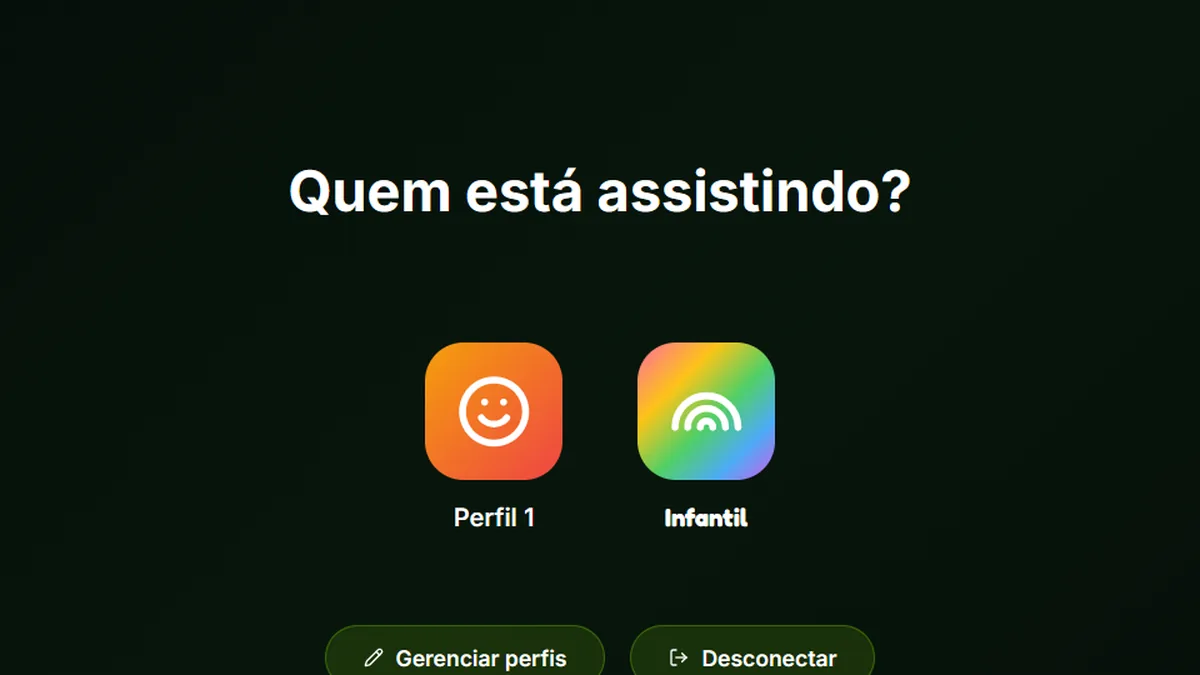
Com a lista carregada, dá para criar um perfil para cada pessoa da casa, com histórico próprio e PIN opcional (explicamos em perfis e continuar assistindo). Se você quer que o app já abra no canal de sempre, veja o guia de inicialização rápida.
O teste grátis dura 7 dias, com todos os recursos liberados. A conta se cria na página de cadastro, e os valores para continuar depois do teste estão em preços.