Futebol no Pan Player: jogos em destaque e ajustes para dia de jogo
Veja os jogos em destaque na tela inicial, abra o app direto no Futebol, junte as qualidades FHD/HD/SD e deixe a velocidade da internet e o relógio na tela.
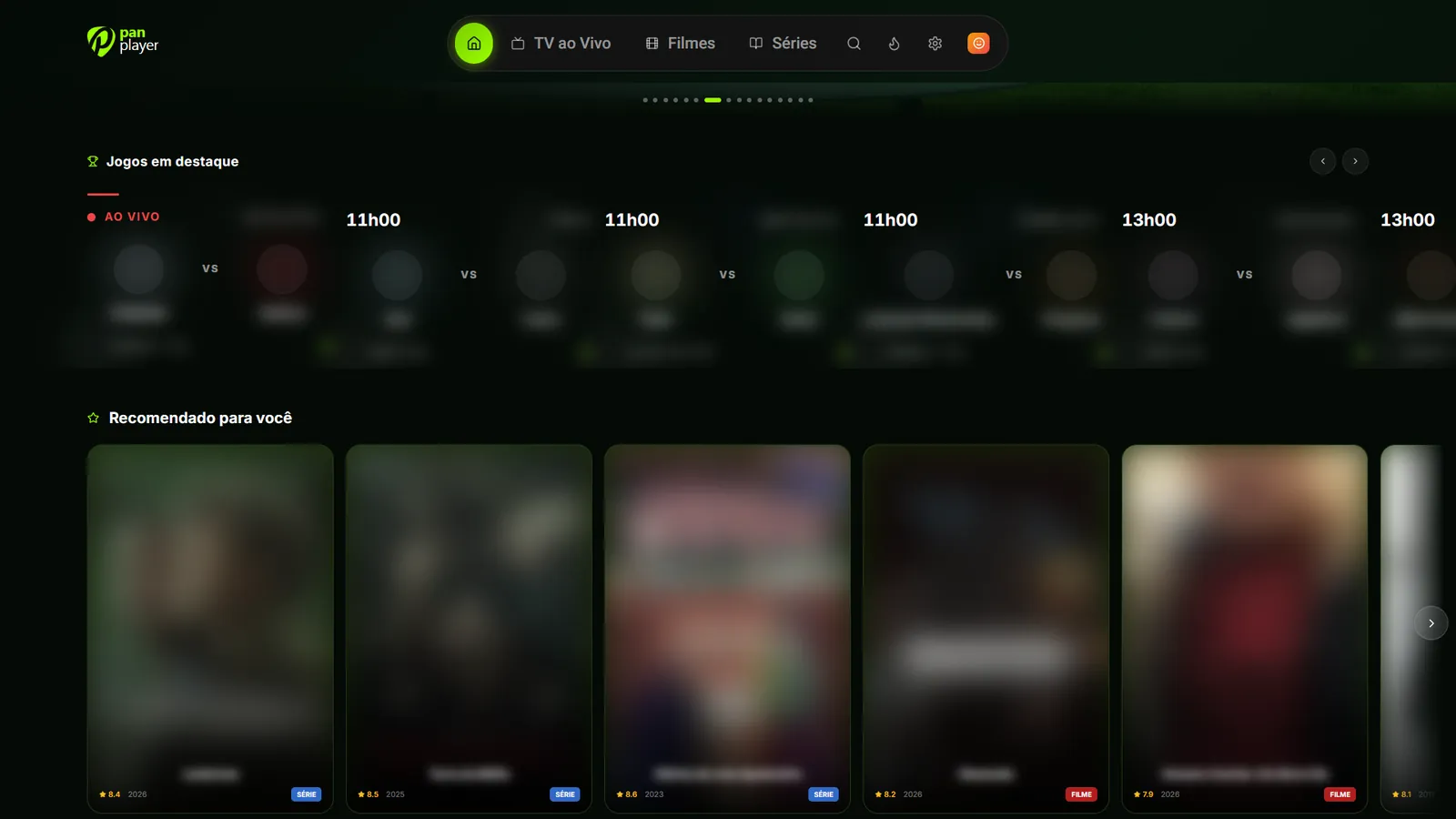
Ninguém quer perder o começo da partida procurando o canal que vai passar o jogo. O Pan Player tem uma fileira de jogos em destaque na tela inicial, uma tela só de futebol e alguns ajustes que ajudam na hora de trocar a qualidade e de entender se a conexão está dando conta.
O Pan Player é só um player. Ele não transmite jogos, não armazena nem hospeda conteúdo e não vende listas. Os canais vêm da sua própria lista, sua ou de uso autorizado, e o app só organiza e mostra onde está cada coisa dentro dela.
Jogos em destaque
A tela inicial tem a fileira Jogos em destaque. Cada jogo mostra o horário, os dois times e o canal da sua lista que vai exibir a partida.
O canal é a parte mais útil, porque você vai direto nele em vez de zapear. Como a indicação aponta para um canal da sua lista, o que aparece ali depende do que a lista tem.
A tela de Futebol
Pelo menu você chega à tela de Futebol, que reúne os jogos num lugar só, separados do resto do catálogo.
Abrir o app direto no Futebol
Se o futebol é o motivo de você ligar a TV, dá para fazer o app abrir nessa tela:
- Abra as configurações do app.
- Vá até a opção de tela inicial.
- Escolha Futebol.
Da próxima vez, o Pan Player já começa ali. As outras opções são Início, TV ao vivo, Filmes e Séries, e você troca quando quiser.
Na mesma área também se escolhe o canal com que a TV ao vivo abre: o último assistido (padrão), o primeiro da lista ou um canal específico.
Juntar as qualidades do mesmo canal
Muitas listas repetem o mesmo canal em versões como “Canal FHD”, “Canal HD” e “Canal SD”. A lista fica comprida, e achar o jogo com pressa vira um problema.
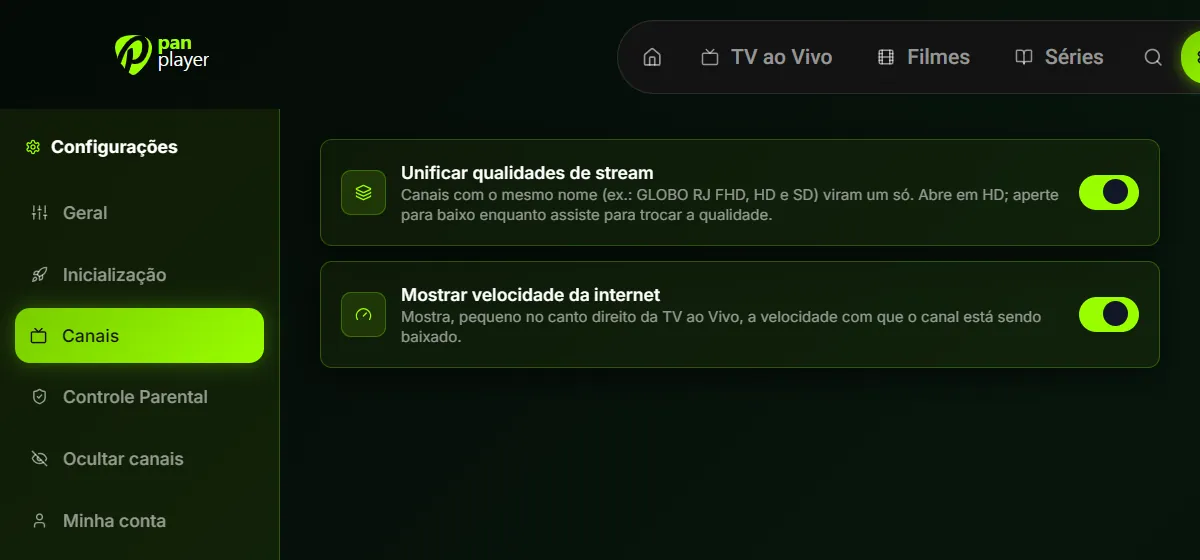
Ligando juntar qualidades nas configurações de canais, essas versões viram um canal só. Ele abre em HD, que costuma equilibrar bem imagem e estabilidade, e para trocar durante a transmissão você aperta a seta para baixo do controle e escolhe FHD, HD ou SD. Se a imagem começar a travar, desça para SD sem sair do canal. Com a conexão sobrando, suba para FHD.
Velocidade da internet e relógio na tela
Quando a transmissão trava, a dúvida é sempre se o problema é a lista ou a internet de casa. O indicador de velocidade da internet, opcional e ligado nas configurações de canais, ajuda a responder isso e a decidir se vale baixar a qualidade.
O relógio na tela também é opcional. Serve para saber quanto falta para o intervalo ou se o próximo jogo está para começar, sem sair da transmissão. Quando ligado, ele aparece também no player de filmes e séries.
Como deixar o app para dia de jogo
Uma configuração que funciona bem para quem acompanha futebol:
- tela inicial em Futebol;
- juntar qualidades ligado, para limpar a lista de canais;
- indicador de velocidade e relógio ativados;
- na hora do jogo, conferir em Jogos em destaque qual canal da sua lista vai passar a partida;
- se a imagem travar, seta para baixo e uma qualidade menor.
Tudo isso funciona só com as setas e o OK do controle remoto. Os outros recursos da TV ao vivo, como as informações do programa em exibição e o atalho de mais assistidos, estão na página de recursos, e as dúvidas comuns nas perguntas frequentes.
Se você ainda não usa o Pan Player, dá para testar com a sua lista por 7 dias grátis. Crie sua conta e deixe o app configurado antes do próximo jogo.